















































































 دانیال مهدی صفت
تصور کنید وسط یک تماس ویدیویی مهم هستید یا در حال تماشای یک ویدیوی آموزشی، که ناگهان پیامک اپراتور میآید: «بسته اینترنت شما به پایان رسید.» این لحظهای است که همه ما تجربهاش کردهایم. با افزایش وابستگی ما به اینترنت موبایل و رشد اپلیکیشنهایی که بیوقفه در پسزمینه داده مصرف میکنند، و از آن طرف افزایش قیمت عجیب بستههای همراه اول و ایرانسل، مدیریت مصرف اینترنت به یک مهارت ضروری تبدیل شده است.
آمارها نشان میدهد که یک کاربر معمولی گوشی هوشمند، ماهانه بیش از ۱۰ گیگابایت اینترنت مصرف میکند؛ اما بخش قابل توجهی از این مصرف، ناخواسته و بدون اطلاع کاربر اتفاق میافتد. از همگامسازی خودکار عکسها گرفته تا پخش خودکار ویدیوها و اپلیکیشنهایی که در پسزمینه بهروزرسانی میشوند، همه و همه میتوانند حجم اینترنت شما را بیصدا بخورند.
خبر خوب این است که با چند تنظیم ساده و تغییر عادتهای کوچک، میتوانید مصرف اینترنت گوشی خود را تا ۵۰ درصد یا بیشتر کاهش دهید. در این راهنمای جامع، تمام روشهای موثر برای کاهش مصرف اینترنت در اندروید و آیفون را بررسی میکنیم. از شناسایی اپلیکیشنهای پرمصرف گرفته تا تنظیمات پیشرفته مرورگر و حالت ذخیره داده.
چرا مصرف اینترنت گوشی شما اینقدر بالاست؟
قبل از اینکه به سراغ راهحلها برویم، بیایید بفهمیم چه چیزی واقعا بسته اینترنت شما را میخورد. بسیاری از کاربران تصور میکنند که فقط تماشای ویدیو در یوتیوب، گشتن در شبکههای اجتماعی یا دانلود فایل، اینترنت مصرف میکند. اما واقعیت این است که دهها اپلیکیشن روی گوشی شما، بهصورت شبانهروزی در حال تبادل داده هستند.
۱. اپلیکیشنهای پسزمینه (Background)
اپلیکیشنهای پیامرسان، شبکههای اجتماعی، ایمیل و حتی آبوهوا، بهطور مداوم در پسزمینه بهروزرسانی میشوند. هر بار که یک پیام جدید میآید، یک ایمیل دریافت میشود یا یک نوتیفیکیشن ارسال میشود، دادهای رد و بدل میشود. اگرچه هر تبادل کوچک است، اما جمع آنها در طول ماه، به چند گیگابایت میرسد.
۲. پخش خودکار ویدیو
اینستاگرام، فیسبوک، توییتر و بسیاری از اپلیکیشنهای دیگر، ویدیوها را بهصورت خودکار پخش میکنند. حتی اگر ویدیو را تماشا نکنید، چند ثانیه اول آن دانلود میشود. این «چند ثانیه» در طول روز، به حجم قابل توجهی تبدیل میشود. از طرف دیگر، پیامرسانهایی مثل تلگرام، واتسپ و... در تنظیمات پیشفرض خود همه چیز را به صورت خودکار دانلود میکنند.
۳. همگامسازی خودکار
اگر گالری گوشی شما با فضای ابری (مثل Google Photos یا iCloud) همگامسازی میشود، هر عکس و ویدیویی که میگیرید، بلافاصله آپلود میشود. اگر ویدیوهای 4K ضبط کنید، هر دقیقه ویدیو میتواند صدها مگابایت اینترنت مصرف کند.
۴. بهروزرسانی خودکار اپلیکیشنها
اپلیکیشنهایی مثل Google Play و App Store بهطور پیشفرض برنامهها را بهصورت خودکار بهروزرسانی میکنند. اگر گوشی شما به Wi-Fi متصل نباشد، این بهروزرسانیها از اینترنت موبایل شما انجام میشود و بسته اینترنت شما را به پایان میرساند.
روش اول: شناسایی اپلیکیشنهای پرمصرف

اولین قدم برای کاهش مصرف اینترنت، شناسایی اپلیکیشنهایی است که بیشترین داده را مصرف میکنند. این کار به هیچ عنوان سخت یا پیچیده نیست. کافی است مطابق راهنمای زیر عمل کنید.
در اندروید
به مسیر تنظیمات → شبکه و اینترنت → مصرف داده بروید. در این صفحه، لیستی از اپلیکیشنها را میبینید که به ترتیب میزان مصرف اینترنت مرتب شدهاند. میتوانید بازه زمانی خاصی (مثل ماه جاری) را انتخاب کنید تا ببینید کدام اپلیکیشنها بیشترین سهم را در مصرف اینترنت شما دارند.
نکته مهم: به بخش «مصرف داده پسزمینه» (Background Data) هم دقت کنید. برخی اپلیکیشنها حتی وقتی باز نیستند، داده مصرف میکنند.
در آیفون
به مسیر تنظیمات → Cellularبروید. در بخش Cellular Data، لیستی از اپلیکیشنها با میزان مصرف اینترنت نمایش داده میشود. میتوانید ببینید کدام اپلیکیشنها در دوره جاری بیشترین داده را مصرف کردهاند.
روش دوم: محدود کردن مصرف داده پسزمینه
بعد از شناسایی اپلیکیشنهای پرمصرف، میتوانید مصرف پسزمینه آنها را محدود کنید.
در اندروید
به تنظیمات → اپلیکیشنها → اپلیکیشن موردنظر → مصرف داده بروید و گزینه Background Data را غیرفعال کنید. با این کار، اپلیکیشن فقط زمانی که باز است، میتواند از اینترنت استفاده کند.
توجه: برخی اپلیکیشنهای ضروری مثل پیامرسانها باید دسترسی پسزمینه داشته باشند تا اعلانها را دریافت کنید. این گزینه را فقط برای اپلیکیشنهای غیرضروری غیرفعال کنید.
در آیفون
به تنظیمات → Cellularبروید. در لیست اپلیکیشنها، سوئیچ کنار اپلیکیشنهای غیرضروری را خاموش کنید. با این کار، آن اپلیکیشنها فقط از Wi-Fi استفاده میکنند و از اینترنت سیمکارت موبایل شما مصرف نمیکنند.
روش سوم: غیرفعال کردن پخش خودکار ویدیو
پخش خودکار ویدیو، یکی از بزرگترین قاتلان اینترنت شماست. خوشبختانه، در بیشتر اپلیکیشنها میتوانید این قابلیت را غیرفعال کنید.
اینستاگرام
به تنظیمات و حریم خصوصی → رسانه بروید و گزینه Use Less Data یا کاهش مصرف داده را فعال کنید. همچنین در بخش Data Usage and Media Quality، میتوانید پخش خودکار ویدیو را در شبکه موبایل غیرفعال کنید. اگر روزها چند ساعت در اینستاگرام میچرخید، این کارها به شکل قابل توجهی مصرف داده شما را کاهش میدهند.
فیسبوک
به تنظیمات و حریم خصوصی → تنظیمات → رسانه و مخاطبین بروید و گزینه Autoplay را روی Never Autoplay Videos تنظیم کنید.
توییتر (X)
به تنظیمات و پشتیبانی → تنظیمات و حریم خصوصی → دسترسپذیری، نمایش و زبان → پخش خودکار ویدیو بروید و گزینه هرگز را انتخاب کنید.
یوتیوب
به تنظیمات → عمومی → پخش در شبکه موبایل بروید و گزینه Wi-Fi Only یا کاهش مصرف داده را انتخاب کنید. همچنین میتوانید هنگام پخش موزیک یا ویدیوهایی که تصویر آنها آنقدر مهم نیست، کیفیت ویدیو را به صورت دستی روی 480p یا پایینتر تنظیم کنید تا حجم کمتری از اینترنت شما مصرف شود.
روش چهارم: مدیریت دانلود و آپلود خودکار
یکی دیگر از تنظیمات مهمی که میتواند تاثیر بسیار زیادی روی حجم اینترنت مصرفی شما داشته باشد، مدیریت دانلود و آپلود خودکار در پیامرسانهاست.
واتساپ
واتساپ بهطور پیشفرض تمام عکسها، ویدیوها و پیامهای صوتی دریافتی را بهصورت خودکار دانلود میکند. برای غیرفعال کردن این قابلیت باید به تنظیمات → ذخیرهسازی و داده → دانلود خودکار رسانه بروید. در این بخش، میتوانید برای هر نوع رسانه (عکس، ویدیو، صدا، سند) تعیین کنید که در شبکه موبایل، Wi-Fi یا رومینگ دانلود شود. گزینه هیچوقت را برای شبکه موبایل انتخاب کنید.
تلگرام
به تنظیمات → داده و ذخیرهسازید بروید. در بخش دانلود خودکار رسانه، گزینه در شبکه موبایل را غیرفعال کنید. همچنین میتوانید حداکثر حجم فایل برای دانلود خودکار را محدود کنید. تلگرام در آخرین آپدیتهایش تنظیمات بسیار متنوعی برای مدیریت دانلود اضافه کرده. برای مثال میتوانید انتخاب کنید که عکسها و ویدیوها در چتهای خصوصی به طور اتوماتیک دانلود شوند اما در کانالها نیاز به اجازه شما برای دانلود داشته باشند.
گالری و فضای ابری
اگر از Google Photos، iCloud یا هر سرویس ابری دیگری استفاده میکنید، حتما گزینه همگامسازی فقط با Wi-Fi را فعال کنید. در اندروید، به تنظیمات → حسابها → Google → همگامسازی حساب بروید و گزینههای همگامسازی را محدود کنید.
بهروزرسانی خودکار اپلیکیشنها
بروزرسانی خودکار اپلیکیشنها را باید از منابع اصلی دانلود برنامهها در گوشی خود تنظی کنید.
· Google Play: به تنظیمات → شبکه و ترجیحات → تنظیمات بهروزرسانی خودکار اپلیکیشن بروید و گزینه بهروزرسانی خودکار اپلیکیشنها را روی Wi-Fi تنظیم کنید یا آن را به طور کامل خاموش کنید.
· App Store: به تنظیمات → App Store بروید و گزینه App Downloads را روی Always Ask یا Wi-Fi Only تنظیم کنید.
· مدیریت برنامه گوشی: برندهای مختلف گوشی، در توسعههای خاص خود از سیستم عامل اندروید، برنامههایی را جایگزین Google Play میکنند که بخشی از برنامههای سیستم را بروزرسانی میکند. برای مثال گوشیهای زیرمجموعه شیائومی همگی برنامهای به نام Get Apps دارند که بروزرسانی اپلیکیشنهای سیستم را به صورت اتووماتیک انجام میدهد و میتوان آن را خاموش کرد.
روش پنجم: استفاده از حالت ذخیره داده (Data Saver)
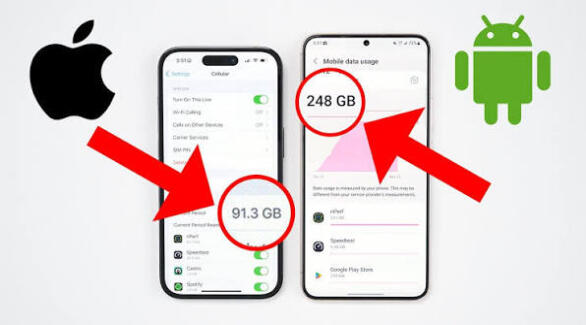
اندروید و آیفون هر دو حالت ذخیره داده دارند که مصرف اینترنت را بهطور کلی کاهش میدهد.
در اندروید
به تنظیمات → شبکه و اینترنت → Data Saver بروید و آن را فعال کنید. در این حالت، اپلیکیشنها فقط زمانی میتوانند از اینترنت استفاده کنند که در حال اجرا هستند و در پسزمینه محدود میشوند. میتوانید اپلیکیشنهای خاصی را از این محدودیت مستثنا کنید.
در آیفون
به تنظیمات → Cellular → Cellular Data Options → Low Data Mode بروید و آن را فعال کنید. در این حالت، بهروزرسانی خودکار، همگامسازی پسزمینه و پخش خودکار محدود میشود.
روش ششم: بهینهسازی مرورگر
مرورگرهای وب، یکی از بزرگترین مصرفکنندگان اینترنت هستند. با چند تنظیم ساده، میتوانید مصرف آنها را کاهش دهید.
حالت ذخیره داده در کروم
کروم یک حالت ذخیره داده دارد که با فشردهسازی صفحات وب، مصرف اینترنت را تا ۵۰ درصد کاهش میدهد. فعالسازی آن به این ترتیب است که به تنظیمات → حریم خصوصی و امنیت → استفاده از داده میروید و گزینه Data Saver را فعال کنید.
مسدود کردن تصاویر و ویدیوها
اگر فقط به دنبال خواندن متن یک صفحه هستید، میتوانید بارگذاری تصاویر را در مرورگر غیرفعال کنید. در کروم، به تنظیمات → حریم خصوصی و امنیت → تنظیمات سایت → تصاویر بروید و گزینه مسدود کردن را انتخاب کنید.
استفاده از حالت خواندن (Reader Mode)
حالت خواندن، محتوای اصلی صفحه را استخراج کرده و تبلیغات و عناصر اضافی را حذف میکند. این کار مصرف اینترنت را کاهش میدهد و خواندن را آسانتر میکند.
پاکسازی کش مرورگر
کش مرورگر، دادههای ذخیرهشده صفحات بازدیدشده را نگه میدارد. اگرچه این کار سرعت بارگذاری را افزایش میدهد، اما میتواند فضای ذخیرهسازی را اشغال کند. بهطور دورهای کش مرورگر را پاک کنید.
روش هفتم: استفاده از VPN با فشردهسازی داده
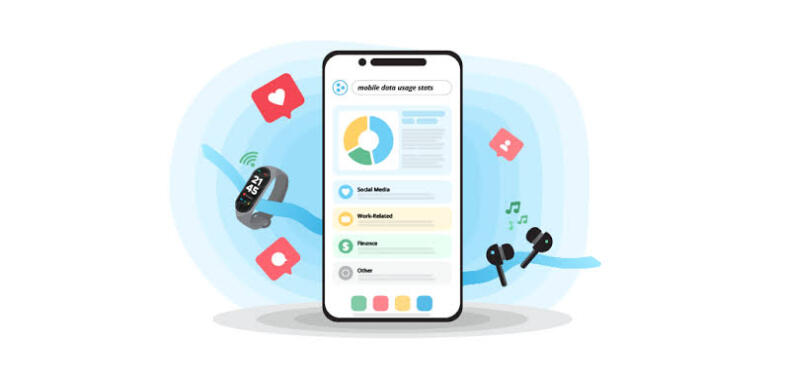
برخی VPNها قابلیت فشردهسازی داده دارند که میتواند مصرف اینترنت شما را کاهش دهد. این فناوری، دادهها را قبل از ارسال فشرده میکند و در سمت دیگر، آنها را باز میکند. نتیجه، مصرف کمتر اینترنت است.
توجه: فشردهسازی داده میتواند کیفیت تصاویر و ویدیوها را کاهش دهد. اگر کیفیت بالا برایتان مهم است، این گزینه را انتخاب نکنید.
روش هشتم: مدیریت ایمیل و همگامسازی
اپلیکیشن ایمیل شما ممکن است بهطور مداوم در حال بررسی ایمیلهای جدید باشد. این کار، حتی اگر ایمیل جدیدی نیامده باشد، داده مصرف میکند.
تنظیم فواصل همگامسازی
به جای همگامسازی لحظهای (Push)، فواصل زمانی طولانیتری تعیین کنید. در اپلیکیشن Gmail، به تنظیمات → حساب کاربری → همگامسازی Gmail بروید و گزینه هر ۱۵ دقیقه یا هر ۳۰ دقیقه را انتخاب کنید.
محدود کردن ایمیلهای دانلودشده
در اپلیکیشن ایمیل، میتوانید تعیین کنید که فقط هدر ایمیلها دانلود شود، نه کل محتوا و پیوستها. در Gmail، به تنظیمات → دانلود پیوستها بروید و گزینه فقط با Wi-Fi را انتخاب کنید.
روش نهم: کاهش کیفیت پخش موسیقی و ویدیو
اگر از سرویسهای استریم موسیقی یا ویدیو استفاده میکنید، کیفیت پخش را کاهش دهید. در اپلیکیشنهایی مثل Youtube، Spotify و... میتوانید از این تنظیمات استفاده کنید.
اسپاتیفای
به تنظیمات → کیفیت صدا بروید و گزینه Normal یا Low را برای پخش در شبکه موبایل انتخاب کنید. البته اگر کیفیت صدا برای شما از حجم اینترنت مهمتر است، این تنظیمات را روی High بگذارید.
یوتیوب
در یوتیوب، میتوانید کیفیت پخش را بهصورت دستی تنظیم کنید. روی آیکون چرخدنده در ویدیو ضربه بزنید و کیفیت را از ۱۰۸۰p به ۴۸۰p یا ۳۶۰p کاهش دهید. البته حالت اتوماتیک هم برای مصرف داده در این تنظیمات وجود دارد.
روش دهم: استفاده از اپلیکیشنهای سبک (Lite)

بسیاری از اپلیکیشنهای محبوب، نسخههای سبک (Lite) دارند که مصرف اینترنت و فضای ذخیرهسازی کمتری دارند:
· Facebook Lite: مصرف داده کمتر، سرعت بالاتر
· Messenger Lite: نسخه سبک مسنجر
· Instagram Lite: نسخه سبک اینستاگرام
· Twitter Lite: نسخه وبمحور توییتر
· YouTube Go: نسخه سبک یوتیوب
این اپلیکیشنها با حذف ویژگیهای غیرضروری، مصرف اینترنت را بهطور قابل توجهی کاهش میدهند.
نکات پیشگیرانه برای جلوگیری از مصرف ناخواسته
برای اینکه زود به زود با پیام «شما ۸۰٪ از بسته اینترنت خود را مصرف کردهاید» مواجه نشوید، حواستان به نکات زیر باشد.
۱. اعلانهای مصرف داده را فعال کنید
در اندروید، میتوانید یک حد مصرف داده تعیین کنید تا وقتی به آن رسیدید، هشدار دریافت کنید. به تنظیمات → شبکه و اینترنت → مصرف داده → هشدار و محدودیت داده بروید .
۲. از Wi-Fi استفاده کنید
هر زمان که امکان دارد، از Wi-Fi استفاده کنید. حتی اگر Wi-Fi ضعیف باشد، ممکن است بهتر از اینترنت موبایل باشد.
۳. حالت پرواز را در مواقع ضروری فعال کنید
اگر به اینترنت نیاز ندارید (مثلا در خواب یا جلسه)، حالت پرواز را فعال کنید تا هیچ دادهای مصرف نشود.
۴. اپلیکیشنهای غیرضروری را حذف کنید
هر اپلیکیشنی که نصب است، پتانسیل مصرف اینترنت دارد. اگر اپلیکیشنی را ماهها استفاده نکردهاید، آن را حذف کنید.
۵. از VPN برای فشردهسازی استفاده کنید
برخی VPNها دادهها را فشرده میکنند و مصرف اینترنت را کاهش میدهند. اما به یاد داشته باشید که VPN خودش میتواند مصرف اینترنت را افزایش دهد.
جمعبندی: مدیریت هوشمندانه، صرفهجویی واقعی
مصرف اینترنت گوشی، یک هزینه پنهان اما قابل کنترل است. با شناسایی اپلیکیشنهای پرمصرف، محدود کردن مصرف پسزمینه، غیرفعال کردن پخش خودکار و استفاده از حالت ذخیره داده، میتوانید مصرف اینترنت خود را بهطور چشمگیری کاهش دهید.
به یاد داشته باشید که هر مگابایت اهمیت دارد. اگر هر روز فقط ۱۰۰ مگابایت صرفهجویی کنید، در ماه ۳ گیگابایت صرفهجویی کردهاید. این یعنی یک بسته اینترنت اضافی که میتوانید برای کارهای مهمتر استفاده کنید. و اگر با وجود تمام این تنظیمات، هنوز با کمبود فضای ذخیرهسازی یا عملکرد کند گوشی مواجه هستید، شاید وقت آن رسیده که به فکر ارتقای دستگاه خود باشید.
خرید گوشی موبایل در مکعب
فروشگاه مکعب با ارائه گوشیهای هوشمند از برندهای معتبر مانند شیائومی، سامسونگ، اپل و گوگل که سیستمهای مدیریت داده پیشرفته و حالتهای ذخیره اینترنت دارند، همراه شماست. از مدلهای اقتصادی تا پرچمداران قدرتمند، همه محصولات با ضمانت اصالت کالا و بهترین قیمت در مکعب موجود هستند. امکانات خرید در مکعب عبارتاند از:
· خرید آنلاین از طریق وبسایت فروشگاه مکعب
· خرید حضوری در دو شعبهی مشهد
· خرید اقساطی انواع گوشی و لوازم دیجیتال
· مشاوره تخصصی قبل از خرید
· ارسال سریع به سراسر کشور







نظرات کاربران